페이스북 도메인 인증 방법 4 - 디비카트 개인 도메인 설정
오늘은 페이스북 도메인 인증 방법 중에서 디비카트 개인 도메인 설정에 대해서 살펴보도록 하겠습니다.
페이스북에 인증된 도메인을 디비카트에 개인 도메인 설정하는 방법으로~
디비카트에서 랜딩페이지를 만들고, 이 랜딩페이지를 개인 도메인으로 접근할수 있도록 설정하는 방법입니다.
앞서 여러가지 페이스북 도메인 인증 방법에 대해서 설명드렸는데요~
다른 방법이 궁금하신 분들은 아래 글들을 참고해 주세요~
페이스북 도메인 인증 방법 - DNS TXT 레코드값 설정
https://mktnote.tistory.com/22
페이스북 도메인 인증 방법 2 - 티스토리 개인 도메인 설정
https://mktnote.tistory.com/23
페이스북 도메인 인증 방법 3 - 애드팟 유료 서비스
https://mktnote.tistory.com/24
자~ 그럼 디비카트를 이용한 페이스북 도메인 인증 방법을 자세히 알아보도록 하겠습니다.
먼저 인증할 도메인을 구입합니다. 저는 가비아에서 구매를 했습니다.
다른 사이트에서 구매하신 분들도 방법은 비슷하니 참고해서 봐 주세요~
제가 구매한 도메인은 diet-slim.shop 입니다.
각자 자신이 구매한 도메인을 기준으로 생각해 주세요~
결론부터 얘기하자면 아래 화면처럼 랜딩도메인을 마이도메인으로 연결하는 것입니다.

01. 그럼 이제 시작하겠습니다. 먼저 디비카트에 로그인 합니다.
02. 도메인을 연결할 랜딩페이지를 선택하고, 마이도메인으로 연결할 <나의 랜딩>을 선택합니다.
03. 그럼 다음 랜딩기본정보를 클릭합니다.
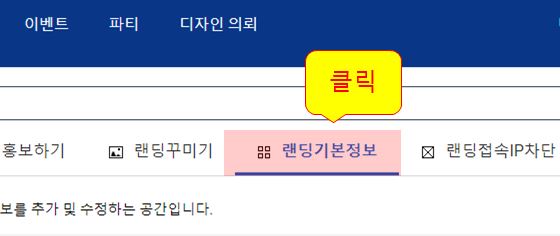
04. 화면에 표시된 나의 랜딩 도메인을 복사해 둡니다.
제 랜딩 도메인은 16279870124005.cbcart.net 입니다.
이 랜딩 도메인을 가비아에 도메인 설정시 이용할꺼거든요~

05. 가비아에 로그인을 하고, 연결할 도메인을 구입합니다.
이미 있으신 분들은 그걸 사용하셔도 됩니다.
저는 기존에 사용하던 diet-slim.shop 도메인을 사용해 보겠습니다.
06. 가비아 로그인 후 My가비아를 클릭합니다.

07. DNS 관리툴 클릭합니다.
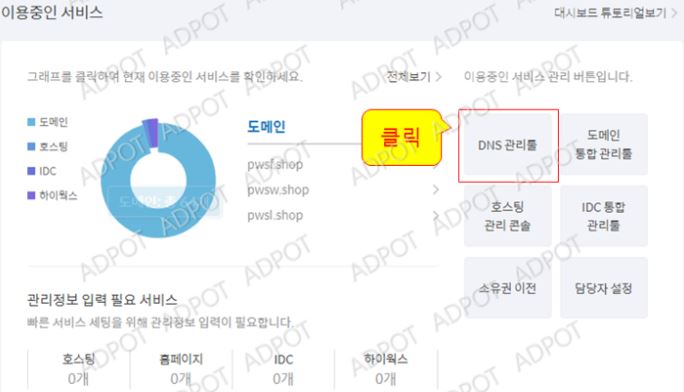
08. 인증하려는 도메인 검색하고 우측에 있는 설정 버튼을 클릭합니다.

09. 레코드 수정 버튼을 클릭합니다.

10. 다음은 레코드 추가 버튼을 클릭합니다.
3개를 추가할꺼기 때문에 미리 3번 클릭해서 3개를 추가합니다.
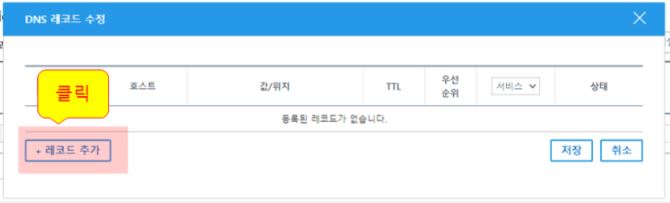
11. 타입에는 모두 CNAME를 선택합니다.

12. 그리고 호스트에는 각각 @, * , www 를 입력합니다.
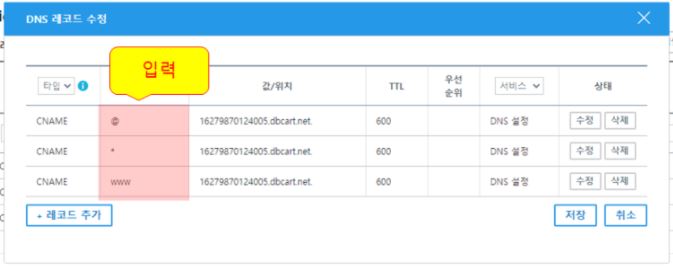
13. 값/위치에는 디비카드에서 복사해둔 랜딩 도메인을 붙여넣습니다. 도메인 가장 뒤에 .(점)을 꼭 붙여야합니다.

14. 확인 클릭 후 저장을 클릭합니다.
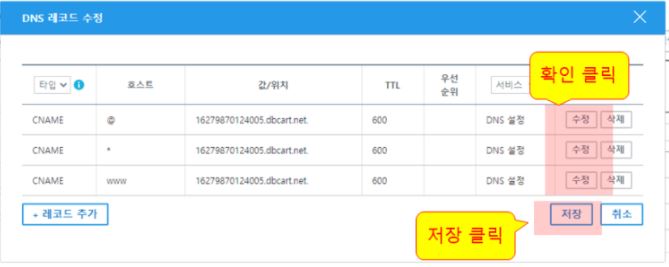
15. 다시 디비카드로 와서 마이도메인에서 가비아에서 설정한 도메인을 입력합니다.
저는 diet-slim.shop 을 설정했습니다.

16. 페이지 하단에 저장하기 클릭하면 끝입니다.

여기까지 페이스북 도메인 인증 방법 중에서 디비카트 개인 도메인 설정에 대해서 살펴보았습니다.
하나씩 보면서 따라하다 보면 별로 어렵지 않습니다.
그럼 도움이 되시길 바라며, 이만 줄이겠습니다.
감사합니다~
'마케팅노트' 카테고리의 다른 글
| 아임웹 1개 사이트로 여러개 랜딩페이지 만드는 방법 (0) | 2021.08.24 |
|---|---|
| 랜딩페이지 제작 방법 - 아임웹 이용 (0) | 2021.08.20 |
| 제1회 애드팟 마케팅 대회 - 당첨자 발표 (0) | 2021.07.01 |
| 애드팟 제휴마케팅 장점 알아보기 (0) | 2021.06.30 |
| 페이스북 도메인 인증 방법 3 - 애드팟 유료 서비스 (0) | 2021.06.30 |


